
個人で購入されたパソコン(以下、個人パソコン)を、大学でご利用の場合に以下の設定・確認を実施いただくことをお勧めします。
※以下の設定・利用には、情報教育センター教育システムアカウント(以下、教育アカウント)が一部必要です。
※画面イメージについては、仕様・文言変更により一部異なる場合がございます。
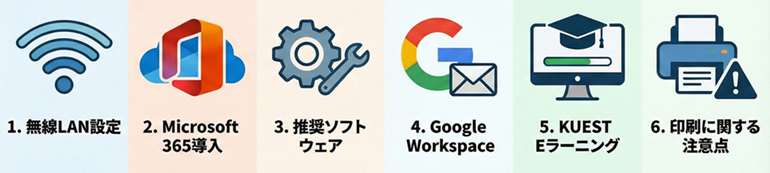
無線LAN(Wi-Fi)の接続設定
無線LAN対応機器を使ってインターネットが利用可能です。
設定は、御井キャンパス内の電波範囲内でおこなってください。
1)端末にSSIDとセキュリティキーを設定します。
2)ブラウザを起動し、表示される認証画面で教育アカウントのユーザ名とパスワードを入力してください。
3)トラブル時: 認証画面が出ない場合は、URLを http://www.google.co.jp/ にしてアクセスを試みてください。
御井キャンパス無線LAN利用ガイド[PDF]
・情報教育センターパソコン(オープン利用室など設置)にログインし、[学内限定]無線LANにアクセス
・KUポータル>マニュアル・申請書>各種マニュアル(学生用)>情報教育センター>無線LAN(wifi)接続手順を参照
※一部のOSでは、「セキュリティキー」の入力欄表記が「パスワード」となっています。
Microsoft 365 Apps (Office) の導入
Microsoft 365 Apps (Office)とは、Word、Excel、PowerPointなどの最新版Officeデスクトップアプリを、利用できるサービスです。
在籍する学生は、個人所有のパソコン、タブレット、スマホ各5台(計15台)までインストールできる特典があります。
※既に導入済み(買い切り型;永続ライセンス)のパソコンは、基本的に導入の必要はありません。
導入に際しては、「Microsoft 365 Apps 導入・利用ガイド インストール手順[PDF]」の【前提】をご参照ください。
1)インストール: www.office.com にアクセスし、教育アカウントでサインインして行います。
2)注意: すでに他のOfficeが入っている場合は、アンインストールしてから導入してください。
3)30日に一度、インターネット経由での自動ライセンス認証が必要です。
Microsoft 365 Apps 導入・利用ガイド 注意事項[PDF]
Microsoft 365 Apps 導入・利用ガイド インストール手順[PDF]
よくあるQ&A>Microsoft 365 appsの提供について
その他推奨ソフトウェア
Adobe Acrobat Reader
Adobe社が提供しているPDF形式ファイルを閲覧・印刷・管理するための無料ソフトです。
大学が配布するPDF形式の資料を正しく表示するために一般的に利用されています。
※PDF形式ファイルは、Microsoft Edge・Google Chromeでも閲覧できますが一部正常に表示されない場合があります。
「Adobe Acrobat Reader」インストール手順[PDF]
7-Zip
ファイルやフォルダを圧縮してサイズを小さくしたり、圧縮されたファイルを解凍(展開)したりするための無料ソフトです。
メールに添付された複数の資料をダウンロードした際に、圧縮された状態でダウンロードされる場合があります。
その圧縮ファイルを解凍(展開)する際に使用します。
※ZIP形式ファイルは、Windows標準で圧縮・解凍(展開)が可能です。
「7-Zip」インストール手順[PDF]
Google Workspace (Gmail / ドライブ)
本学では「Education Fundamentals」エディションを利用しています
アクセス方法:KUポータルの「Google」からアクセスします。
Gmail(大学メール)
大学からの重要通知が届くため、パソコン・スマホ両方で利用できるようにしましょう。
送信前には宛名表記などのマナーに注意してください。
よくあるQ&A>Gmailの使い方(PC版)
よくあるQ&A>Gmailの使い方(スマホ版)
Google ドライブ
ファイルの作成、保存、オーナー変更、ダウンロードなどが可能です。
大学アカウントでログインしていても資料が見られない場合は、権限を確認してください。
よくあるQ&A>大学のユーザ名でアクセスしても資料が見れない
Classroom
一部の講義で、使用されることがあります。
利用の有無については、各講義の担当教員の指示に従ってください。
授業に参加できない場合:ログインしているアカウントが違うことがあります。
よくあるQ&A>ログインしているアカウントの確認
学習支援システム (KUEST Eラーニング)
講義資料の閲覧や小テストの実施に使用する、Course Powerベースのシステムです。
アクセス方法:KUポータルの「KUEST」からアクセスします。
スマートフォンからのアクセスも可能です。
お知らせメールの設定も確認しておきましょう。
履修変更した講義が表示されない場合:処理のタイミングにより反映が遅れることがあります。
よくあるQ&A>履修変更したが変更前の履修講義も表示される
よくあるQ&A>ポータルの時間割に表示されているのにe-Learningに講義が表示されません
印刷に関する重要な注意点
印刷をしたい場合は以下の手順が必要です:
1)ファイルをGoogle ドライブやUSBメモリに保存します。
2)学内の情報教育センターパソコン(オープン利用室など設置)にログインし、そのパソコンから印刷を実行します。
3)裏紙の使用や用紙の持ち込み印刷は禁止されています。
よくあるQ&A>個人のパソコンで作成したファイルを印刷したい
印刷ポイント
御井キャンパスでのプリンタ利用はポイント制となっています。
初期ポイント: 学部生には年間500ポイント、大学院生には1,500ポイント
印刷コスト: モノクロ印刷はA4片面で1ポイント、カラー印刷はA4片面で4ポイントを消費します。
リセット: ポイントは毎年4月1日にリセットされ、次年度への持ち越しはできません。
追加方法: ポイントが不足した場合は、御井本館1階学生ホールの証明書自動発行機で
「印刷ポイント購入申込書」を購入し、情報教育センター窓口へ提出することで追加が可能です。
[学内限定] 印刷について
その他・サポート窓口・セキュリティ
上記以外についても、一度「よくあるQ&A」を参照ください。
セキュリティ: ウィルス対策の導入と、OS/ソフトの最新アップデートを行ってください。
窓口: 不明な点は、1000号館 2階 情報教育センター窓口でお尋ねください。
