
Officeは、Microsoft 365 appsになりました。
Microsft 365 appsとはMicrosoft 社 が提供するクラウドサービスです。
今回締結した契約には、個人用のパソコンにWord・Excel等のOfficeソフト(製品名:Microsoft 365 apps)をインストールし、
利用できる特典が含まれております。
在籍する学生および教職員は、以下に記載する内容に基づいて利用することができます。
学習や研究用にパソコン購入する際にも、Office ソフトを購入する必要はありません。
※このページは御井学舎を対象にしています。
利用資格者
- 対象者
・学生
・専任教員・専任職員(正規職員・嘱託職員)
- 対象外
・非常勤講師、研究員、臨時職員など
・離籍(卒業・退学・退職等)した者
インストールできるソフトウェア(Microsoft 365 Apps)
【Windows】

【Mac】
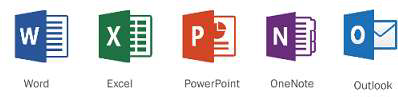
- インストール可能な台数
・利用資格者個人所有のPC(Windows・Mac) 5台
・利用資格者個人所有のタブレット 5台
・利用資格者個人所有のスマートフォン 5台 - 30日に一度、インターネット経由でライセンス認証が自動的で行われます。
30日以上ライセンス認証されない場合は、機能が制限されます。 - 契約については、定期的に見直しを行います。提供が停止となる場合もございますので
予めご了承の上ご利用ください。(本ライセンスプログラムは、非永続型ライセンスになります)
インストール手順
- アカウント
・学生 :教育アカウントのメールアドレス、パスワード
・教職員:全学アカウントのメールアドレス、パスワード
- インストール手順
1.https://www.office.comにアクセスして、サインインをクリック
※個人のMicrosoftアカウントで自動ログインしてしまう場合は、こちらを参照ください。
アカウントの切替方法
※iPhone/iPad、Androidへのインストールは以下をご覧ください。
Android : Android で Office をインストールしてセットアップする
iPhone/iPad : iPhone または iPad に Office をインストールしてセットアップする
2.アカウントのメールアドレスを入力して、次へをクリック
3.アカウントのパスワードを入力して、次へをクリック
4.左メニューの上「アプリ起動ツール」(3x3の9つの点)→「その他のアプリ」をクリック
5.右上の「アプリをインストール」をクリックし、一覧より「Microsoft 365 Apps」をクリック
6. Office アプリとデバイスの「officeのインストール」をクリック
7.セットアップファイルのダウンロードが始まり、ダウンロード完了後にファイルを開く
8.その後、以降の手順が表示されます。
- 注意事項
・インストールはPCの管理者権限で行い、自己責任で作業を行ってください。
・アカウントを有する本人のみが利用できます。
・すでに利用しているOfficeがある場合は、アンインストールしOSを再起動してからインストールしてください。
アンインストールしたOfficeのライセンスは今後使う可能性がある場合は大事に保管してください。
・インストール後の起動時にライセンスが正しく認証されていない場合は、大学のアカウントで認証しているか確認してください。
- Office 用 Macをご利用の方へ
Office 用 Macを利用される場合は、自動更新に設定することを推奨します。
設定方法は、以下のリンク先をご確認ください。
Office 用 Mac を自動的に更新する